好久没写个比较长的文章了,对不起读者啊。
这些软件是笔者我装机会安装的软件。
【压缩、解压缩】
1、360Zip
http://yasuo.360.cn/
笔者很喜欢360压缩的用户体验设计、很多功能都是WinRar、7zip没有的(界面上),但是偶尔有点小卡。
2、7-Zip
http://www.7-zip.org/
用来弥补360压缩的缺点——偶尔有点卡机、甚至不响应,压缩大文件都会用7Zip。
3、Universal Extractor
http://www.legroom.net/software/uniextract
万能的解压缩器,可以解压缩很多种格式,包括setup文件!所以笔者有时候看到一些可疑的安装程序文件的时候,就会UniExt它,把“底”给看得透透的。
4、Free UPX
http://www.pazera-software.com/products/free-upx/
很多读者应该不会用到的,用来脱UPX加密的壳的(脱壳是什么?Google Search 去!哈哈)
【文件查看、编辑器】
1、Notepad++
http://notepad-plus-plus.org/
这是笔者大爱啊!小巧、轻便、提供很多种程序语言的高亮着色,笔者打开文件都是用他了。
2、HxD
http://mh-nexus.de/en/hxd/
16进制编辑器,大文件都是载入神速,简单易用。其实还有比较出名的WinHex等,但是HxD是免费的!
3、Foxit Reader
http://www.foxitsoftware.com/Secure_PDF_Reader/
Adobe Reader太庞大了,笔者偶然在某个流氓软件内看到的软件,用了下感觉很好用,就一直用着了。
【文件搜索器】
1、Everthing
http://www.voidtools.com/download.php
这几乎是最快的文件搜索器了,舍弃掉Windows 自带的Searcher吧,这个Everything比它快上N倍!
【文件下载器】
1、Internet Downloader Manager(收费)
http://www.internetdownloadmanager.com/download.html
非常好的文件下载管理器,可惜的是收费软件。(但是,嘿嘿嘿!有种东西叫做OllyDbg呢!)
2、uTorrent
http://www.utorrent.com/
笔者用来下载torrent,应该没有软件比它轻巧、简便了。
【文件同步】
1、Dropbox
https://www.dropbox.com/
很好用的云端硬盘,加入可以获得免费的2GB,邀请朋友、完成任务都可以获得免费的容量。
【文件解析】
1、Resource Hacker
http://www.angusj.com/resourcehacker/
用来查看、编辑文件的资源文件,读者一般不会用到的。
【屏幕截图、录制】
1、GreenShot
http://getgreenshot.org/
很好用的屏幕截图工具(笔者似乎介绍过。)
2、CamtasiaStudio(收费)
http://www.techsmith.com/camtasia.html
非常强大的屏幕录制工具,提供剪辑、后期制作等,能媲美一个专业的影片制作工具了。
【剪贴板管理】
1、Clipx
http://bluemars.org/clipx/
能保存clipboard中储存过的记录,按下快捷键后,会弹出一个列表,能选择需要那个剪贴板记录,就像一个clipboard的history那样。有了它,Copy+Paste多样东西变得更加简单!
【图片编辑、查看】
1、Paint.net
http://www.getpaint.net/
能媲美Photoshop的图片编辑工具,可是他是免费的!虽然功能于PS相对于少了些,但是有了插件就非常强大了!(本部落格的LOGO都是用Paint.net弄出来的!)
2、美图看看
http://kankan.meitu.com/
看图工具,笔者最喜欢美图了!简单、快速。
3、Photoshop(收费)
http://www.photoshop.com/
非常、非常、非常、非常强大的图片编辑工具!
【视频音频查看、编辑】
1、KMPlayer
http://www.kmpmedia.net/
以前笔者用的是MPC-HC,因为一直有问题,所以又另外找了个软件来替代。
2、酷狗
http://www.kugou.com
笔者一直用着的找歌、听歌软件,但是现在似乎只开放与中国了。
3、Audacity
http://audacity.sourceforge.net/
因为笔者以前为了演出而找来的音频编辑软件,很好用,操作简单。
【ISO烧录】
1、ImgBurn
http://www.imgburn.com/
用来刻录ISO文件的,简便。
【浏览器】
1、360Chrome
http://chrome.360.cn/
双核浏览器,因为一些功能比Google Chrome好用,就用了360Chrome。
【输入法】
1、Google拼音
http://www.google.com/intl/zh-CN/ime/pinyin/
还是谷歌拼音最好、没广告,忠实粉丝啊!
【系统辅助】
1、魔方
http://mofang.ithome.com/
360的安全卫士太庞大了,很久很久以前就看到了这个魔方,类似360安全卫士。
【远程操控】
1、TeamViewer
http://www.teamviewer.com/zhCN/index.aspx
助人为快乐之本!哈哈!笔者用来帮忙人家解决问题的。
以下这些是读者很少很少会用的软件了:
【程序编译器】
1、VB6
笔者第一个入门的Basic语言。
2、Visual Studio
笔者发现我不能承受VB6的折腾了,就转行.net!哈哈!
【源代码版本控制】
1、TortoiseSVN
http://tortoisesvn.net/
用来管理开源代码的版本的。
大概30个软件的集合!
2013年1月23日星期三

2012年11月6日星期二
[原创][C#] 笔者的第一个C#程序——HangMan+源代码
假期了,总得找些东西来充实充实自己吧?于是去逛书店,找到了一本C#的书,但是那本书大多是都是关于GDI+的,所以有花了点时间去找了一些网上教程,就有浅入深,慢慢一步一步来学一门新的语言——C#。(话说笔者也好久没写程序了。。)
这个HangMan,也就是“猜字游戏”,是笔者更着教程做的,但是完全跟着做就没有意思了,没有思考,就学不上手嘛!就自己搞个跟教程类似的。
好了废话说了太多了。。
【界面说明】

Load Dictionary : 载入一个新的词库(txt格式,一行一个词)
Hint!:获得提示!
程序自带的词库有5000++个英文单词,应该够用了吧!

赢了!
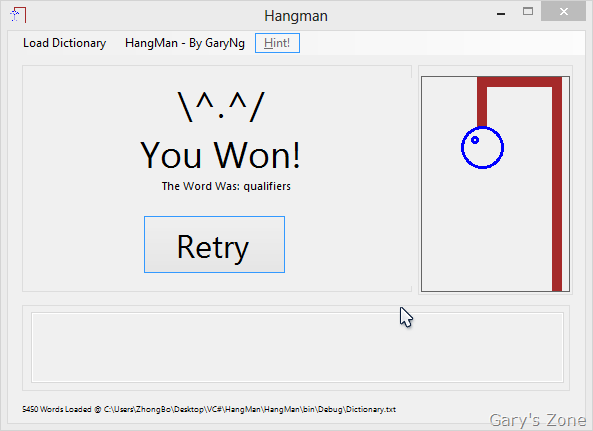
输了

HangMan这是一个小程序,没有太多的技术含量,与其收着源码,不如分享出来,让大家玩玩!
HangMan 下载地址 (exe + 源代码)
这个HangMan,也就是“猜字游戏”,是笔者更着教程做的,但是完全跟着做就没有意思了,没有思考,就学不上手嘛!就自己搞个跟教程类似的。
好了废话说了太多了。。
【界面说明】

Load Dictionary : 载入一个新的词库(txt格式,一行一个词)
Hint!:获得提示!
程序自带的词库有5000++个英文单词,应该够用了吧!

赢了!

输了

HangMan这是一个小程序,没有太多的技术含量,与其收着源码,不如分享出来,让大家玩玩!
HangMan 下载地址 (exe + 源代码)
2012年1月20日星期五
[转载][Chrome套件] Chrome Remote Desktop 连线遥控他人的电脑!
什么是远端遥控呢? 远端遥控工具就是无论你在任何地方,只要能上网,就能立刻透过软体来控制远端的电脑。
大部分人会透过TeamViewer,进行远端的连线遥控,如果要轻巧和简单的远端遥控软体,就可以试试Chrome Remote Desktop这个附属于Google Chrome的扩充元件。 安装了它,你就可以轻易遥控别人的电脑哦!
目前,Google旗下浏览器Chrome市占率已经越来越高,最近推出的Chrome Remote Desktop功能也比较简单,对于单纯进行连线遥控的使用者来说,不用安装复杂的软体,浏览器扩充一下即可。
最重要的是,每次连线的编号都不一样,也可以避免别人记住你的资料。
Chrome Remote Desktop是一个不错的新选择!
注:必须先安装 Google Chrome!
第1步
在Chrome Store上安装Chrome Remote Desktop后,开启软体,点击Continue,进行授权设定。
如果没有Google账号,就无法安装扩充元件,那就申请一个吧!
第2步
安装后,基本上会自动启动这个功能,不过下次要用的时候,它会在哪里呢?
如果要使用的话,可以先开启一个新分页。 点击网址列上方的“+”(a)或是按下键盘上的﹝Ctrl﹞+﹝T﹞,即可开启新分页。
接着到新分页下方的【Apps】(b)切换后,画面上会有一个“Chrome Remote Desktop”图样,点击它,即可启动远端桌面连线。
第3步
启动软体后,我们只要点击﹝Share This Computer﹞(c)。
第4步
接着会产生一组数字,复制该组数字(d),并让对方连线你的电脑。 但得注意的是,遥控端和被遥控端都必须安装Chome Remote Desktop的应用程式!
如果中断连线,Chrome Remote Desktop会告知你这个阶段的工作已经结束了,若下次你还要遥控别人的电脑,或让别人遥控你的电脑,那么就需要产生新的数字,原有的数字就不能使用咯!
第5步
如果要接收遥控别人的电脑,启动应用程式后,点选下方的“Share this Computer”(e)。
第6步
如果你的浏览器没有放到最大,画面感觉就限制在小小浏览器内, 这样要靠旁边和下方出现的卷轴了(f)。 如果放大到全荧幕,那么就整个被放大咯!
透过这个扩充应用程式连过去的电脑,你就可以对他的电脑进行任何动作了。
2011年11月21日星期一
[转载][免费软件] 滑鼠指标[PointerStick] 简报、教学专用的虚拟简报指示棒
在向别人做简报说明时,如果有一些图解的东西通常都会需要利用辅助工具,像红外线笔、教学用指示棒等来指着要让对方了解的位置,但像是用滑鼠或是红外线笔这都太小一点,并不是每个人都能马上跟上位置,【 PointerStick 】这是一款虚拟简报指示棒,直接将滑鼠变成一根相当明显示的指示棒,不管你要指向哪里,在画面上很明显就能看到,除非看的人忘记带眼睛出门,相当有趣的一个实用工具,或许你下次简报时可以用看看。
官方网站: http://www.softwareok.com/?seite=Freeware/PointerStick

棒子最大还蛮大的…样式的话就Sliver最像一般的简报棒。

官方网站: http://www.softwareok.com/?seite=Freeware/PointerStick
这软体不需要安装,解压缩后就可以使用,执行就会立即出现那支简报指示棒,主要设定的项目如下:
样式设定:
- Size:棒子大小
- Transparency:棒子透明度
- Image/Texture:棒子的样式
启动设定:
- Start With Windows:开机自动启动
- Show stick at program startup:启动程式时显示棒子
- Start this window minmized:启动时程式自动最小化到系统列
显示设定:
- By mouse triple click:滑鼠连点三次隐藏/显示棒子
- Ctrl+alt+Y:快速键-隐藏/显示棒子
- Ctrl+alt+Z:快速键-隐藏/显示棒子
其它就是右下方的To-Tray是最小化到系统列,Esc则是关闭程式。
棒子最大还蛮大的…样式的话就Sliver最像一般的简报棒。
强力推荐给那些常常制作电脑视频教程的人!
2011年11月11日星期五
2011年11月2日星期三
[转载][软件介绍] Applocale:非Unicode的程式介面乱码解决方法笔记

以下的叙述,适用于XP和2003两种Windows的作业系统,我们在繁体中文XP中Unicode的 AppLocale公用程式 “。今天这篇处理,是我收集整理网路上一些Applocale的介绍与延伸应用,并加入基本操作方式教学的一篇统合笔记。
- 微软AppLocale
- 执行Applocale,按下﹝浏览﹞,选择你想要执行的程式。

- 选择该程式的语言。


- Applocale的问题
- pApplocale:Applocale非官方修正版
- pApplocale作者网页: http://ntu.csie.org/〜piaip / index.html的
- pApplocale下载点: http://ntu.csie.org/〜piaip / papploc.msi
- 其它下载点一 , 下载点二
- 在滑鼠【快速选单】中加入Applocale快捷选项对话
使用AppLocale时每次都要按开始>程式集>的Microsoft AppLocale> AppLocale.exe
须时费久〜因此小弟将之简单整合于右键内,
只须执行以下章档叧可以各来源如下:
日本语执行的。reg
代码:
Windows注册表编辑器5.00版简体中文执行的。reg
[HKEY_CLASSES_ROOT \ exefile \ SHELL \日本语执行]
[HKEY_CLASSES_ROOT \ exefile \ SHELL \日本语执行\命令]
@ =“C:\ \ WINDOWS \ \ AppPatch文件\ \ AppLoc.exe \”%1 \“\”/ L0411 \“”
代码:
Windows注册表编辑器5.00版繁体中文执行的。reg
[HKEY_CLASSES_ROOT \ exefile \ SHELL \简体中文执行]
[HKEY_CLASSES_ROOT \ exefile \ SHELL \简体中文执行\命令]
@ =“C:\ \ WINDOWS \ \ AppPatch文件\ \ AppLoc.exe \”%1 \“\”/ L0804 \“”
代码:
Windows注册表编辑器5.00版韩国语执行的。reg
[HKEY_CLASSES_ROOT \ exefile \ SHELL \繁体中文执行]
[HKEY_CLASSES_ROOT \ exefile \ SHELL \繁体中文执行\命令]
@ =“C:\ \ WINDOWS \ \ AppPatch文件\ \ AppLoc.exe \”%1 \“\”/ L0404 \“”
代码:
Windows注册表编辑器5.00版——————以上欢迎转贴,请注明原创来自ZEGii @ P2PZONE,并为处理保持原的整性
[HKEY_CLASSES_ROOT \ exefile \ SHELL \韩国语执行]
[HKEY_CLASSES_ROOT \ exefile \ SHELL \韩国语执行\命令]
@ =“C:\ \ WINDOWS \ \ AppPatch文件\ \ AppLoc.exe \”%1 \“\”/ L0412 \“”
[软件介绍][转载] 笔者用着Windows Live Writer 2011 编辑部落格!
笔者在网上发现了这个Windows的好东东—Windows Live Writer
蛮好用的!
所以在此推荐给大家
———————————————以下转载文章——————————————
如果要从微软出品的各种免费软体中挑选我喜欢的工具,那么「 Windows LIve Writer 」大概可以当选第一名。 Windows Live Writer是一款免费的「写作撰稿软体」(嗯!这样听起来比较有感觉^^),它可以让你「离线」编辑、管理部落格上的文章内容 ;Windows Live Writer相对的比同类工具更加优秀,它有好用的内容编辑介面和外挂附加功能,它可以直接连结你的图床、影片库 ,它能让你同步管理 、 发布多个部落格的文章,它也可以让你从软体端直接预览文章发布到部落格后的样式。 而这一次Windows Live Essentials程式集2011中,我最想升级的也是Windows Live Writer 2011。
虽然现在的部落格后台都具备堪用的线上文章编辑介面,但基本上用起来还是没办法像Windows Live Writer软体端那么稳定流畅,至于顺手度更是有一定的落差(尤其几乎所有部落格线上编辑台都还是「输入栏」概念,把主文编辑区设定在一个有限小范围中,在卷动浏览上十分不便,为什么不像Google Docs那样就是一个全画面编辑的概念呢?)。 至于软体端可以「离线编辑」更是我的必备需求,因为我可能会在通勤时、餐厅中或任何无法上网处开始写部落格草稿。
所以,一方面当做对于Windows Live Writer这款写作软体的整体回顾,另一方面也讨论Windows Live Writer 2011的新变化,下面就让我们开始今天的文章吧!
例如当我们要开启旧草稿继续编辑时,直接在选单里就能看到最近文件,而不用点开弹出视窗。

而旧版Windows Live Writer中,只能回溯最多500篇的文章,但是在Windows Live Writer 2011中,终于可以让我们读取之前1000、3000, 乃至于全部的部落格文章清单,这是我觉得新版最有用的改变之一。

另外,编辑功能列上也新增了「醒目提示」的标记功能,让我们简单的帮重点句加上底色。

这有利于让部落格文章更干净,解决有时候文章格式上的问题,也节省你自己手动进入程式码编辑清除的时间。


另外我们还可以【最小化功能区】,这样一来那条扩大化的功能列就可以依据需求缩放, 像是我在小笔电上使用时,就觉得这个缩放功能可以有效增加编辑视野 。


插入〔分割内容〕后,就可以在部落格首页只显示在分割线前面的文章段落。

 。
。

再加上前面提到新版Windows Live Writer 2011中可以回溯全部的部落格文章,又加强了这项功能的可用性。


又或者在转贴图片、影片的嵌入程式码时,可以选择在一般编辑模式里把HTML程式码转换成直接显示图片、影片内容。

还有「连结至发布过的内容」,这里可以让你直接搜寻部落格旧文章,在文章里插入适当的超连结,让你的新文章与旧文章之间互相串连,是非常好用的一个功能。


另外Windows Live Writer也内建了让你登入SkyDrive 、YouTube帐户的功能,可以从软体端上传图片与影片到上述空间,然后直接转贴到文章中(或者直接读取网路端的多媒体资料,插入编辑器中)。


而且Windows LIve Writer本身也具备特效修图功能,可以让你从软体端帮图片加上浮水印等效果后再上传。


我们也可以利用〔更新主题〕功能,让编辑器内存的版型和目前最新部落格版型一致(但不建议常常更新,因为会在RSS发布一篇无内容的测试文章)。


但无法使用Windows Live Writer 2011的XP用户也不用太伤心,严格来说,旧版的Windows Live Writer已经非常好用,而新版2011并没有让用户非升级不可的决定性理由。
最后,大家都是使用Windows Live Writer来写部落格吗? 如果有任何心得,或其它推荐软体,也欢迎留言讨论。
———————————————————————转载完毕———————————————————————
到笔者的使用心得咯~ (在这里就用了表情符号~)
1、Ribbon介面真的很美、很实用,这能让用户方便的浏览各种各样的新功能!
2、还有表情符号也很好用,部落格自带的线上编辑器似乎没用此项功能
3、值得一提的是:文句的下标和上标,这在是部落格网上编辑器没有的~(试试下,大家好,大家好)
4、另一个:字数统计,这也是部落格自带的线上编辑器没有的~
5、在编辑模式、预览模式与源代码的切换功能极方便!
6、Windows Live Writer还可以插入地图!
7、当然也少不了“拆分日记”这个功能,也就是一些文章最尾端有个“点此继续阅读”等类似文字的功能啦!
8、总而言之,这可以说是非常完美了!
蛮好用的!
所以在此推荐给大家
———————————————以下转载文章——————————————
- Windows Live Writer 2011(只能在Vista、Windows 7以上安裝):http://explore.live.com/windows-live-writer
- Windows Live Writer用於XP的舊版:http://explore.live.com/windows-live-writer-xp
如果要从微软出品的各种免费软体中挑选我喜欢的工具,那么「 Windows LIve Writer 」大概可以当选第一名。 Windows Live Writer是一款免费的「写作撰稿软体」(嗯!这样听起来比较有感觉^^),它可以让你「离线」编辑、管理部落格上的文章内容 ;Windows Live Writer相对的比同类工具更加优秀,它有好用的内容编辑介面和外挂附加功能,它可以直接连结你的图床、影片库 ,它能让你同步管理 、 发布多个部落格的文章,它也可以让你从软体端直接预览文章发布到部落格后的样式。 而这一次Windows Live Essentials程式集2011中,我最想升级的也是Windows Live Writer 2011。
虽然现在的部落格后台都具备堪用的线上文章编辑介面,但基本上用起来还是没办法像Windows Live Writer软体端那么稳定流畅,至于顺手度更是有一定的落差(尤其几乎所有部落格线上编辑台都还是「输入栏」概念,把主文编辑区设定在一个有限小范围中,在卷动浏览上十分不便,为什么不像Google Docs那样就是一个全画面编辑的概念呢?)。 至于软体端可以「离线编辑」更是我的必备需求,因为我可能会在通勤时、餐厅中或任何无法上网处开始写部落格草稿。
所以,一方面当做对于Windows Live Writer这款写作软体的整体回顾,另一方面也讨论Windows Live Writer 2011的新变化,下面就让我们开始今天的文章吧!
- Windows Live Writer 2011(只能在Vista、Windows 7以上安装):http://explore.live.com/windows-live-writer
- Windows Live Writer用于XP的旧版:http://explore.live.com/windows-live-writer-xp
- 写在前面:因为Windows Live Writer会依据你关连的部落格平台不同,显示不同的编辑功能,所以我下面的介绍以关连Blogger平台为主。
- 1.简单的编辑各种文章格式 (让你不用懂程式语法,或者不用麻烦的自己手打程式码,直接用图形化编辑介面就可以帮文章分段落、设标题、画表格、加 上图片特效等等)。
- 2.随时随地编辑部落格文章草稿 (不管离线、连线时都可以编辑)。
- 3.同步修改旧文章 (可以抓回之前发表过的文章,在软体中修改内容后重新上传,软体端与部落格端双向同步)。
- 4.备份部落格文章 (因为我几乎从部落格第一篇文章开始就是使用Windows Live Writer编辑,所以每一篇文章的文件档案,也同时备份在我的电脑中。)
- 5.预览部落格文章发布后的样子 (在Windows Live Writer中有编辑、预览、程式码三种模式,只要在软体端更新自己部落格的版型,就能预览发布后在网页上最终呈现样貌。)
Windows Live Writer 2011有哪些更好用的新改变?
为什么要说是「新改变」呢? 因为下面要介绍的很多是以前旧版就有的功能,但是新版中提供了更好用的介面操作方式,所以我就用新改变来统称。- 01.采用Office 2007以后的Ribbon介面
例如当我们要开启旧草稿继续编辑时,直接在选单里就能看到最近文件,而不用点开弹出视窗。
- 02. 回溯开启全部旧文章
而旧版Windows Live Writer中,只能回溯最多500篇的文章,但是在Windows Live Writer 2011中,终于可以让我们读取之前1000、3000, 乃至于全部的部落格文章清单,这是我觉得新版最有用的改变之一。
- 03. 快速修改文字颜色,新增醒目提示
另外,编辑功能列上也新增了「醒目提示」的标记功能,让我们简单的帮重点句加上底色。
- 04.清除格式,还原纯文字
这有利于让部落格文章更干净,解决有时候文章格式上的问题,也节省你自己手动进入程式码编辑清除的时间。
- 05. 文句新格式:下标、上标
- 06. 自订快速存取工具列、最小化功能区
另外我们还可以【最小化功能区】,这样一来那条扩大化的功能列就可以依据需求缩放, 像是我在小笔电上使用时,就觉得这个缩放功能可以有效增加编辑视野 。
- 07. 直接插入水平线、分割内容(继续阅读)
插入〔分割内容〕后,就可以在部落格首页只显示在分割线前面的文章段落。
- 08. 又是…表情符号! ?
 。
。 Windows Live Writer 旧版也有的值得一提功能:
接下来,我也一起顺便回顾在长期使用Windows Live Writer的经验中,一些我觉得很好用的小功能。- 01. 软体端搜寻部落格全文内容
再加上前面提到新版Windows Live Writer 2011中可以回溯全部的部落格文章,又加强了这项功能的可用性。
- 02. 字数统计
- 03. 选择性贴上
又或者在转贴图片、影片的嵌入程式码时,可以选择在一般编辑模式里把HTML程式码转换成直接显示图片、影片内容。
- 05. 快速插入部落格旧文章连结
还有「连结至发布过的内容」,这里可以让你直接搜寻部落格旧文章,在文章里插入适当的超连结,让你的新文章与旧文章之间互相串连,是非常好用的一个功能。
- 06. 简单的画表格功能
- 07. 连结SkyDrive、YouTube等多媒体库
另外Windows Live Writer也内建了让你登入SkyDrive 、YouTube帐户的功能,可以从软体端上传图片与影片到上述空间,然后直接转贴到文章中(或者直接读取网路端的多媒体资料,插入编辑器中)。
- 08. 图片格式 、特效编辑功能列
而且Windows LIve Writer本身也具备特效修图功能,可以让你从软体端帮图片加上浮水印等效果后再上传。
- 09. 预排文章发布时间 ( Blogger平台)
- 10. 预览文章发布结果
我们也可以利用〔更新主题〕功能,让编辑器内存的版型和目前最新部落格版型一致(但不建议常常更新,因为会在RSS发布一篇无内容的测试文章)。
- 11. 外挂功能
- 小结:
但无法使用Windows Live Writer 2011的XP用户也不用太伤心,严格来说,旧版的Windows Live Writer已经非常好用,而新版2011并没有让用户非升级不可的决定性理由。
最后,大家都是使用Windows Live Writer来写部落格吗? 如果有任何心得,或其它推荐软体,也欢迎留言讨论。
———————————————————————转载完毕———————————————————————
到笔者的使用心得咯~
(在这里就用了表情符号~)1、Ribbon介面真的很美、很实用,这能让用户方便的浏览各种各样的新功能!
2、还有表情符号也很好用,部落格自带的线上编辑器似乎没用此项功能
3、值得一提的是:文句的下标和上标,这在是部落格网上编辑器没有的~(试试下,大家好,大家好)
4、另一个:字数统计,这也是部落格自带的线上编辑器没有的~
5、在编辑模式、预览模式与源代码的切换功能极方便!
6、Windows Live Writer还可以插入地图!
7、当然也少不了“拆分日记”这个功能,也就是一些文章最尾端有个“点此继续阅读”等类似文字的功能啦!
8、总而言之,这可以说是非常完美了!
2011年10月22日星期六
[转载][免费软件介绍] LogonStudio
LogonStudio是一套操作很简单的免费软体,他的主要功能就是帮我们修改Windows XP或Windows Vista的登入与关机画面,如果你已经看腻了Windows预设的单调的登入画面的话,可以用下面这套软体来将登入画面或登出(关机)画面改成你喜欢的样式。
LogonStudio除了内建的四、五个登入画面之外,官方网站上还提供了一千多个各式各样的登入画面给大家下载,如果你还不满意的话,还可将自己的照片或图片做成登入画面,让你的电脑更与众不同。
软体名称:LogonStudio
软体语言:英文
软体性质:免费软体
系统支援:Windows XP/Vista
官方网站:http://www.stardock.com/
第1步 首先将LogonStudio软体下载回来并依照一般安装程序(下一步、下一步…按一按就好)将软体安装好后,开启LogonStudio软体,我们可以在主视窗中看到内建了四、五个开机画面,我们可以直接在喜欢的图片上按一下滑鼠左键,再按一下右下角的〔Apply〕按钮即可完成设定。
第2步 如图,原本单调的登入画面已经被我们改成新的样式囉!(这张图是从LogonStudio网站下载的)
第3步 如果裡面预设的登入画面你觉得不够的话,可以到「这个网页」去下载更多其他网友上传的各种登入画面,目前大概有一千多幅水准还不错的照片与图片。
2011年10月19日星期三
[转载][Google Chrome套件][QRreader beta] 读取QR Code图片内容
有在使用智慧型手机的朋友,我想使用条码扫描的APP扫描QR Code应该已经是习以为常的事情,不过QR扫描下去就直接开启网页了,如果是有问题的网页怎麽办,如果你是从电脑上看到的QR Code想先确认一下内容(毕竟电脑的防毒软体比较厉害),可以试试Google Chrome扩充套件【QRreader beta】,只要右键就能在电脑上直接读取QR Code的内容。
官方网站:点我
Google Chrome扩充套件「QRreader beta」使用介绍:
进入网站后点击「加到Chrome」,进行安装。


官方网站:点我
Google Chrome扩充套件「QRreader beta」使用介绍:
进入网站后点击「加到Chrome」,进行安装。

再去任何一个有QR Code图片右键看看,就会有一个「Read QR code from image」这跟扫描是差不多意思,会自动读内容并开启。

2011年10月17日星期一
[软件介绍] 文件差异比较工具--Diffuse
有时,我们需要对一个文件的不同版本进行比较,以了解其差异。这时候专门的文件比较工具就派上用场了。今天我们介绍的 Diffuse 就是这样一个用来对文本文件进行比较和合并的专业工具。
Diffuse 的特色
当前,Diffuse 具有如下特色:
- 可视化比较,非常直观。
- 支持两相比较和三相比较。这就是说,使用 Diffuse 你可以同时比较两个或三个文本文件。
- 支持常见的版本控制工具,包括 CVS、subversion、git、mercurial 等。你可以通过 Diffuse 直接从版本控制系统获取源代码,以便对其进行比较和合并。
- 支持像 C++、Python、Java、XML 等语言的语法高亮显示。
- 能够直接在 Diffuse 中编辑文件。
- 支持 UTF-8 编码。
- 可以使用快捷键轻松导航。
2011年10月16日星期日
[免费软件介绍] 超强的USB手指工具集成套装--LiberKey
【免费软件介绍】
很多人多喜欢使用绿色软件,因为不必安装,即使出错也不会影响系统,但一般的软件并不提供绿色版本。今天,我介绍的"LiberKey",可以集中管理Pen Drive中的绿色软件,官方网站提供海量的开源软件让用户下载,并自动连接到软件本身的官网检查是否有更新。
Liber Key提供四个版本下载,即Platform、Basic、Standard、Ultimate。其中Platform版本内不含软件,让用户自行加入软件,而Ultimate版本含有大部分的软件。
官方网站:www.liberkey.com
1、从官方网站下载后,启动安装程序

2、安装好后,运行程序

3、如果要安装软件,点击"LiberKey工具">应用软件管理>安装应用软件合集


5、过后会看到三个选项,分别是:Basic Suite、Standard Suite、Ultimate Suite

6、等“下载软件图标...”完成后,点击“一键安装软件合集里所有已选软件”

[转载][软件介绍] TweakNow PowerPack 2011 实用工具包
大家都知道系统中的设定是千奇百怪,而随着每个人所使用的系统配备都不同,这些设定可是千变万化,要如何才能够依照自己的需要,来调整这些设定呢?这对于一般使用者而言,应该不是一件容易的事情。不过,现在有了TweakNow PowerPack 2011,就让它来帮助你解决这个问题吧!
■软体名称: TweakNow PowerPack 2011 SP3a
■软体语言:英文
■软体性质:免费软体
■系统支援:Windows XP/Vista/Win7
■软体下载:TweakNow PowerPack 2011
TweakNow RegCleaner 2011
TweakNow WinSecret 2011
今天介绍这套免费的TweakNow PowerPack 2011可是个功能相当完整的系统和各种隐藏功能的设定工具,可称它为“系统超人”。
TweakNow PowerPack 2011提供了磁碟清理工具、磁碟使用状况分析工具、登录档最佳化工具、档桉强制移除或反还原工具、开机启动程式管理工具、软体移除等等相当实用的小工具。
如果你常常需要查看电脑中的硬体设备与型号,TweakNow PowerPack还内建了电脑硬体资讯查询工具,帮我们快速检测荧幕、显示卡、主机板、CPU、记忆体等等硬体设备的详细规格与运作状况。
另外,它还很贴心提供了自动关机管理工具、记忆体最佳化、虚拟桌面等实用工具,如果你担心乱调整会把电脑搞坏的话,最后还有一个“Restore Backup”备份还原工具,让我们还原至尚未修改过的状态。
总的来说,TweakNow PowerPack是个功能相当完整的实用工具包吧!
1.“Quick Optimizer”选单裡有很多系统最佳化工具,主要是清除一些系统垃圾及部分基本相关设定,勾选所需项目,按下“Optimize Now”即可。

2.“Troubleshooting”主要是用来快速排解电脑问题,可分为二种,一个是重整图示快取(Rebuild Icon cache),可以帮电脑重整ICON图示的显示状态,搞定图示显示问题。
第二个是网络问题,重置网络(Reset Internet/Network settings),如果你把网络设定弄乱了,按这个按钮,即可恢复预设状态。

3.Windows的一大堆设定,都在“Windows Secret”裡,裡面包罗万象,像是应用程式、桌面管理、网络设定、资料夹、控制台、登入管理等,譬如说禁止使用控制台中的某些功能、禁止使用命令提示字元或登录档编辑器等工具, 不妨一试。

4.“Windows Cleaner”选单裡,把各种可能会用到的磁碟清理、登录档最佳化、登录档清理、电脑使用记录清理、档桉暴力移除、软体移除等工具,全部集中在一起,方便我们快速取用。如果系统变慢了,就到“Windows Cleaner”裡进行处理,系统清理、磁碟清理、硬碟重组、登录档清理优化等,相信处理完又电脑会更快了。

5.这是“System Information”,电脑硬体资讯检视工具。我们可以从这边查询显示卡、记忆体、硬碟、主机板、CPU、网络卡等设备的详细资讯、运作状态和运作温度等讯息。

6.“Miscellaneous Tools”杂项工具,有自动关机、工作管理员、记忆体最佳化、多重虚拟桌面等等实用小工具。

7.最后是“Restore Backup”系统还原。苦把它开启,就可以在此看到备份记录,并从这裡进行还原。

[原创教程][软件介绍] 虚拟机Virtual Box
介绍个“虚拟系统”软件--Virtual Box
官方网址:https://www.virtualbox.org/
下载地址:点我下载
Windows 8预览版出咯~
下载了.iso文件的,真的要烧成光碟,然后在找台电脑来安装吗?
这Virtual Box省了许多麻烦(顺便省了钱),废话不多说,开讲~
教程
1、下载Virtual Box(废话~)
2、安装Virtual Box(还是废话~)
3、准备.iso文件!(这里以安装Windows XP的iso文件为例)
4、打开主程序,将会看到以下画面:

5、现在要载入.iso镜像文件:
6、点击"New":

7、过后会跳出此框框:

8、点"Next"
程序会要求用户输入名称(这里以Windows XP为例)
并选择操作系统以及版本

9、点"Next"
输入RAM的大小(这里以1024MB为例)

10、再点击"Next"
要创建虚拟硬盘
11、点击"Create new hard disk"
点击"Next"
就会跳出此框框:

12、再点"Next"

Dynamically expanding storage是指创建具有伸缩性的硬盘(就是跟着文档的大小而改变)
Fixed-size storage是指创建一个固定大小的硬盘
这里以"Dynamically expanding storage"为例
13、点击"Next"
选择路径以及虚拟硬盘大小

14、再点"Next"
创建虚拟硬盘的工作完成了!
点"Finish"

15、点"Finish"

16、就会看到以下画面:

17、还没好呢!
点击"Setting"

18、现在来在入.iso镜像文件啦!
点"Storage"

19、再点那个小小CD图标

20、

选择"Choose disk"
21、

选择.iso镜像文件的存放路经
点击"Open"
22、点击"Ok"即可

23、回到主页面,点"Start",启动虚拟机

24、Virtual Box不能像一般那样以托放的方式交换文件!而且鼠标会被“锁”在虚拟机内,要把鼠标拖出来,必须按右"CTRL"键。
幸好,Virtual Box给了个好用的外挂:Guest Addition,让鼠标自由“进出”
开启虚拟机后,点击"Devices",再点击"Install Guest Addition",在虚拟机内就会跳出个Guest Addition的安装程序,照着安装就对啦~
25、好啦~就介绍到这儿了~其他功能不介绍啦~
订阅:
博文 (Atom)